Calendario de vacaciones, permisos y ausencias para empresas
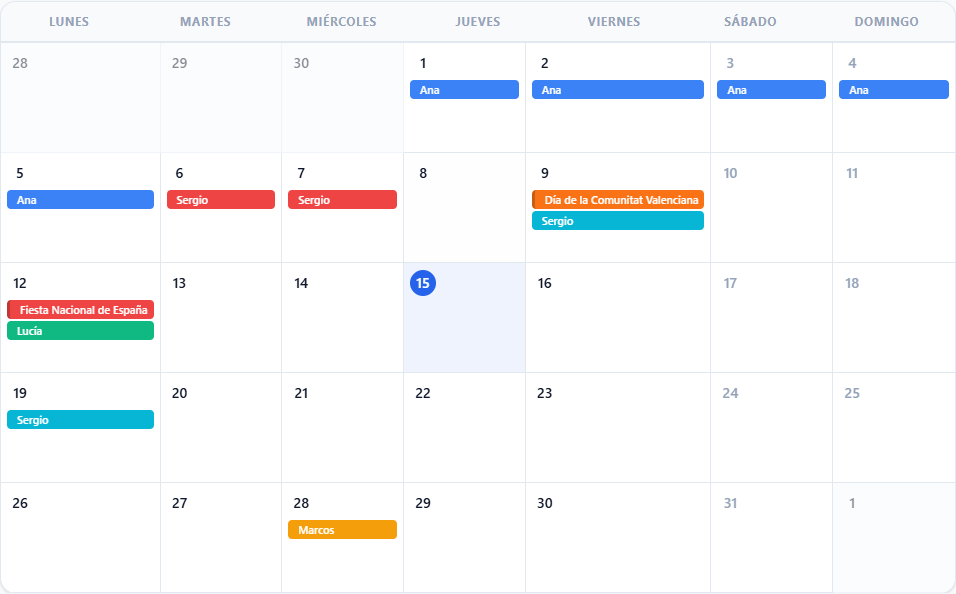
Un calendario de vacaciones, permisos y ausencias permite consultar quién falta cada día y revisar la cobertura antes de aprobar nuevas solicitudes. En Hourstat, el trabajador pide sus días desde el portal y la persona responsable los gestiona en Solicitudes; el Dashboard de Ausencias reúne las ausencias y los festivos del equipo.
La captura muestra el calendario de la demo con datos ficticios. Puedes probar el calendario de Hourstat y recorrer los pasos de esta guía.
Cómo solicitar vacaciones desde el portal del trabajador
- Activa las solicitudes. En el panel de administración, abre Configuración → Módulo de Vacaciones y activa «Habilitar gestión de ausencias en App». La disponibilidad del módulo depende del plan contratado.
- Accede al portal. Cada trabajador abre el enlace de fichaje de su empresa e introduce su PIN. No necesita instalar una aplicación.
- Abre Solicitudes. Consulta el saldo, elige el tipo de solicitud y las fechas. Vacaciones, permisos y bajas se registran por separado.
- Revisa y envía. Cuando está activo el régimen de vacaciones y la persona tiene una política asignada, el portal muestra la unidad de cómputo y el desglose de días antes de enviar.
- Consulta el estado. El trabajador puede volver a Solicitudes para revisar la respuesta y los comentarios de RRHH.
Enviar una petición no significa que ya esté aprobada. Si falta una política de vacaciones activa, la solicitud puede quedar pendiente de calcular: el responsable debe revisar esa configuración antes de aprobarla.
Cómo revisar y aprobar vacaciones o permisos
En el panel de administración, entra en Solicitudes y filtra por estado pendiente, trabajador o tipo. Revisa las fechas, los días que se descontarán y la disponibilidad del equipo en el calendario.
- Aprobar: utiliza el botón de confirmación de la solicitud. Con el régimen de vacaciones activo, revisa el desglose fecha a fecha y resuelve los días que aparezcan como «Revisar».
- Rechazar: utiliza el botón de rechazo e indica el motivo.
- Comunicar: el comentario de RRHH queda visible para el trabajador en su historial.
Si el horario, los festivos o la política cambian mientras revisas una petición, Hourstat pide comprobar el nuevo cómputo antes de guardar. El calendario ayuda a decidir; la aprobación sigue correspondiendo a la persona responsable.
Cómo consultar el calendario de ausencias del equipo
Abre Dashboard de Ausencias, en el menú situado debajo de Solicitudes. En la parte superior aparecen las ausencias de hoy. Puedes filtrar por proyecto y acceder a Planificación Visual para revisar la asignación de trabajadores a proyectos.
| Vista | Para qué utilizarla |
|---|---|
| Anual | Ver los doce meses y localizar periodos con eventos mediante puntos de color. |
| Mensual | Revisar las ausencias y los festivos de cada día del mes. |
| Semanal | Consultar el detalle de las ausencias en siete columnas. |
Los filtros permiten acotar por año, proyecto, trabajador, tipo de ausencia y tipo de festivo. Usa las flechas para cambiar de periodo y HOY para volver a la fecha actual. La leyenda identifica los colores; los gestores consultan los proyectos a los que tienen acceso.
Ejemplo: dos personas piden las mismas fechas
Imagina una tienda con tres personas. Ana ya tiene vacaciones aprobadas y Marcos solicita parte de esa misma semana. Antes de responder a Marcos:
- Abre el calendario mensual y filtra por el proyecto de la tienda.
- Revisa las ausencias registradas y los festivos de ese periodo.
- Comprueba en Solicitudes las peticiones todavía pendientes y contrasta la cobertura con los horarios del equipo.
- Decide si puedes aprobar la petición o si necesitas acordar otras fechas; deja el comentario correspondiente.
Este ejemplo muestra una revisión manual apoyada en el calendario. No presupone que el programa apruebe solicitudes ni garantice automáticamente la cobertura de la tienda.
Qué revisar en los saldos y tipos de ausencia
Vacaciones y asuntos propios tienen sus propios saldos. Una baja médica, un permiso o el teletrabajo no deben registrarse como vacaciones. Con el régimen de vacaciones activo, la unidad puede ser de días naturales o laborables según la política configurada; comprueba el desglose antes de confirmar.
El panel permite consultar el régimen de vacaciones y el informe de saldos. Si necesitas registrar una ausencia sin petición previa, Asignar Permisos crea una asignación aprobada: úsalo siguiendo el procedimiento de tu empresa y completa los datos que pida la pantalla.
Preguntas frecuentes
¿El trabajador puede consultar su solicitud desde el móvil?
Sí. Accede al portal desde el navegador, entra con su PIN y abre Solicitudes para ver su saldo, sus peticiones y las respuestas de RRHH, cuando el módulo está habilitado.
¿Puedo ver únicamente las ausencias de un proyecto?
Sí. El Dashboard de Ausencias permite filtrar por proyecto, además de trabajador y tipo de ausencia. La información disponible depende de los permisos del usuario.
¿Puedo gestionar vacaciones y fichajes en la misma herramienta?
Sí. Hourstat reúne solicitudes, ausencias y control horario para empresas. Consulta también cómo fichar desde el móvil para explicar al equipo su rutina diaria.
Prueba la demo con datos ficticios o consulta los planes y las funciones incluidas.