Cómo fichar desde el móvil sin instalar una aplicación
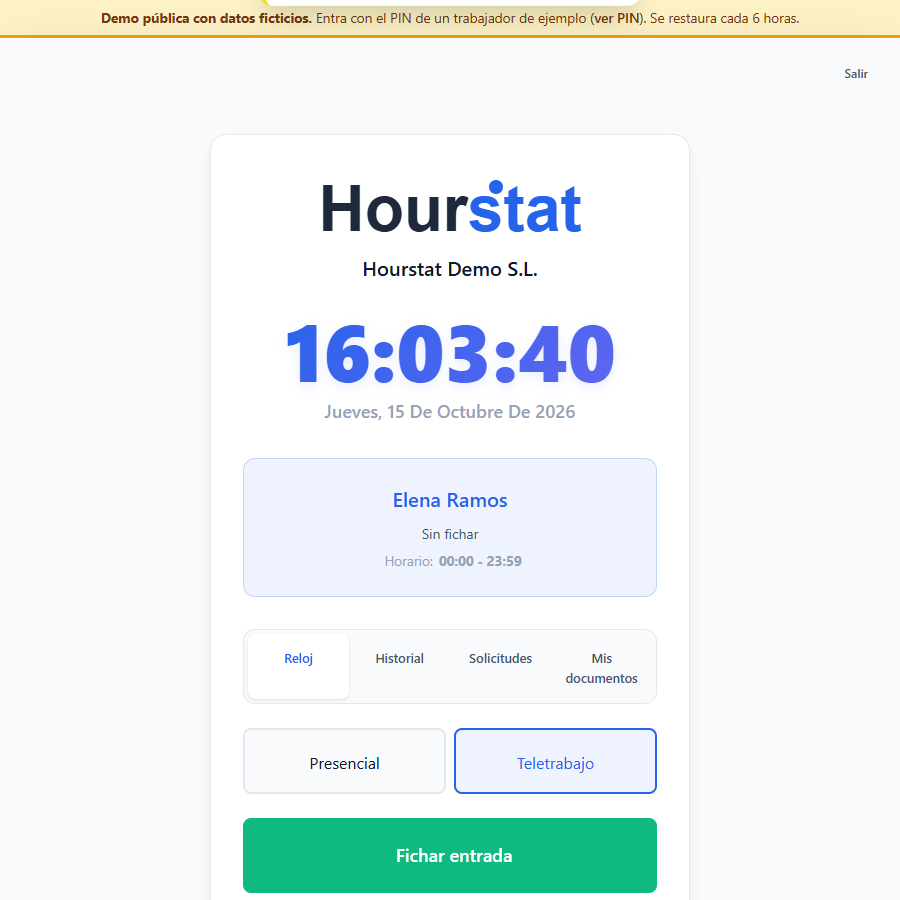
Con Hourstat puedes fichar desde el móvil sin instalar una aplicación: abre el enlace de tu empresa en el navegador, introduce tu PIN y registra la entrada, las pausas y la salida. La persona responsable consulta esos registros desde el panel de administración.
La captura muestra el portal de la demo con una trabajadora ficticia. Puedes abrir la demo de fichaje móvil para conocer la pantalla antes de configurar tu empresa.
Qué necesita la empresa para empezar
El responsable da de alta a los trabajadores, revisa sus horarios y comparte el enlace de fichaje que aparece en Configuración → Datos de empresa. Cada persona accede con su PIN de cinco dígitos. El portal funciona desde móvil, tableta u ordenador con conexión a Internet.
Antes del primer fichaje, explica qué pausas debe registrar el equipo, qué modalidad de trabajo corresponde y a quién debe comunicar un olvido. Comprueba también si la empresa requiere ubicación para fichar.
Cómo fichar entrada desde el móvil
- Abre el enlace de fichaje de tu empresa en el navegador del teléfono.
- Introduce tu PIN y pulsa Acceder.
- Selecciona la modalidad que corresponda. Presencial está disponible; Teletrabajo y Trabajo a Distancia aparecen cuando están habilitados para la persona o existe una solicitud aprobada para ese día.
- Pulsa Fichar entrada. Comprueba el estado de la jornada y el horario teórico que muestra el portal.
Si el portal solicita ubicación, sigue las indicaciones del navegador. No cierres la pantalla dando por registrado el fichaje sin comprobar la respuesta.
Cómo registrar una pausa y fichar salida
Durante la jornada, selecciona el tipo de parada e inicia la pausa. Al volver, finalízala. Utiliza el motivo que corresponda y sigue el procedimiento de tu empresa para justificarla.
Al terminar el trabajo, pulsa Fichar salida. Si necesitas cambiar de modalidad a mitad de jornada, registra una salida y vuelve a fichar la entrada con la nueva modalidad.
Ejemplo de una jornada con descanso
| Momento | Acción en el portal |
|---|---|
| 09:00 | Seleccionar la modalidad y fichar entrada. |
| 11:00 | Iniciar la pausa con su tipo y motivo. |
| 11:15 | Finalizar la pausa. |
| 17:00 | Fichar salida y revisar el historial. |
Entre entrada y salida transcurren ocho horas. Si esos quince minutos de pausa no computan como trabajo y no hay otros ajustes, el tiempo trabajado será de siete horas y cuarenta y cinco minutos. El cómputo depende de los tipos de parada y de la configuración aplicable a la jornada.
Dónde consultar las horas trabajadas
En Historial, el trabajador consulta sus fichajes por fechas, las pausas y el total por modalidad. Si el responsable corrige un registro desde el panel, el historial muestra la información actualizada; las entradas y salidas registradas por el administrador llevan una nota.
La empresa revisa los fichajes y, según las funciones de su plan, consulta informes por trabajador, proyecto o periodo. Puedes ver el conjunto de funciones de control horario y registro de jornada de Hourstat y comparar los planes disponibles.
Qué hacer si no puedes fichar
| Situación | Qué comprobar |
|---|---|
| Has olvidado el PIN | Pulsa «¿Has olvidado tu PIN?». Si tienes correo en tu ficha, recibirás un enlace de recuperación. Si no, contacta con el responsable. |
| El navegador bloquea la ubicación | Si la empresa exige GPS, sigue las instrucciones del portal para permitirlo y vuelve a intentar el fichaje. |
| Aparece un aviso de festivo o permiso | Revisa la fecha y consulta al responsable. Sin horas extra autorizadas, el portal puede impedir fichar en un festivo o durante una ausencia aprobada. |
| Olvidaste fichar la salida | Comunica la incidencia para que el responsable revise el registro. Un cierre automático según el horario configurado no confirma por sí solo la hora real de salida. |
| La conexión falla | Recupera la conexión y revisa el historial antes de repetir la acción. Si falta el registro, comunica la incidencia al responsable. |
Preguntas frecuentes sobre fichaje móvil
¿Necesito descargar una app?
No. El portal funciona en el navegador. Puedes guardar el enlace para acceder con facilidad, sin instalar un programa.
¿Puedo utilizar también un ordenador?
Sí. El enlace de fichaje funciona desde el navegador del móvil, de una tableta o de un ordenador. Entra con tu PIN y sigue el mismo proceso de entrada, pausas y salida.
¿La geolocalización es obligatoria en todos los fichajes?
Depende de la configuración de la empresa. El responsable debe explicar si se requiere ubicación y en qué situaciones. La demo permite probar el fichaje sin activarla.
¿También puedo solicitar vacaciones desde el portal?
Sí, cuando la empresa tiene habilitada la gestión de ausencias. En Solicitudes puedes pedir días y consultar su estado. Aquí tienes la guía del calendario de vacaciones, permisos y ausencias.
Prueba el fichaje en la demo de Hourstat: utiliza únicamente los datos ficticios publicados en esa página.